歡迎來到北京衡祖仿真軟件技術有限公司官網
010-62054110
info@horizonsimul.com



Visual Components軟件軟件卡頓可能由多種原因引起,以下是一些常見的原因及對應的解決方法,幫助你在使用 Visual Components 或其他類似軟件時避免卡頓:
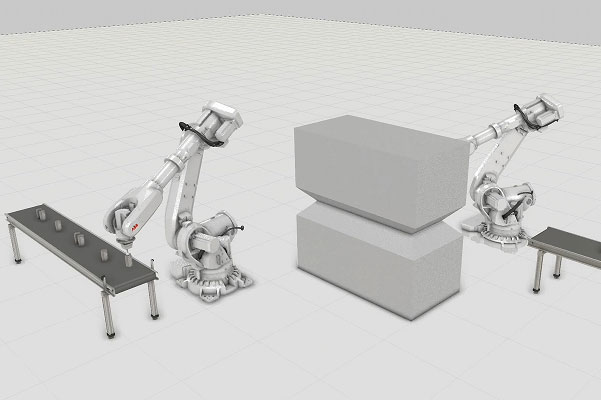
1. 檢查硬件配置
原因:軟件運行需要較高的硬件性能(如顯卡、內存和處理器),如果硬件配置不足,可能導致卡頓。
解決方法:
升級硬件:確保你的電腦滿足軟件的最低或推薦配置要求。例如:
顯卡:支持 DirectX 11 或更高版本。
內存:至少 8GB(建議 16GB 或以上)。
處理器:多核處理器以提高計算能力。
關閉不必要的程序:減少后臺運行的應用程序,釋放更多資源給 Visual Components。
2. 簡化場景復雜度
原因:場景中包含過多的模型、細節或動畫,導致渲染和計算負擔過重。
解決方法:
降低模型精度:在導入 CAD 模型時,選擇較低的細節級別(LOD),減少多邊形數量。
移除無關元素:刪除或隱藏與當前任務無關的物體。
分階段加載:將大型項目拆分為多個子部分,逐步加載和操作。
3. 更新軟件和驅動
原因:使用舊版本軟件或顯卡驅動可能導致兼容性問題或性能下降。
解決方法:
更新軟件:確保 Visual Components 是最新版本,新版本通常會修復已知問題并優化性能。
更新顯卡驅動:訪問顯卡制造商官網(如 NVIDIA、AMD 或 Intel),下載并安裝最新驅動程序。
4. 調整軟件設置
原因:默認設置可能不適合你的硬件配置,導致性能瓶頸。
解決方法:
降低渲染質量:在軟件設置中調整渲染選項,例如減少陰影效果或抗鋸齒級別。
啟用 GPU 加速:確保啟用了硬件加速功能,充分利用顯卡性能。
限制幀率:設置固定的幀率上限,避免因動態計算導致幀率波動。
5. 定期保存和清理緩存
原因:長時間運行軟件可能導致緩存堆積,占用大量內存。
解決方法:
定期保存項目:每隔一段時間保存一次工作進度,防止數據丟失。
清理臨時文件:手動刪除或通過軟件選項清理緩存和臨時文件。
6. 優化操作系統
原因:操作系統設置不當可能影響軟件性能。
解決方法:
關閉視覺效果:在 Windows 設置中禁用不必要的視覺效果(如透明效果、動畫等)。
調整電源計劃:選擇“高性能”模式以提升 CPU 和 GPU 的運行速度。
磁盤整理:定期對硬盤進行碎片整理(如果是 SSD,則無需此操作)。
7. 分析具體問題
原因:如果以上方法無法解決問題,可能是特定功能或插件導致的卡頓。
解決方法:
禁用插件:嘗試禁用第三方插件或擴展功能,觀察是否改善。
創建最小復現場景:新建一個簡單的項目,逐步添加元素,定位導致卡頓的具體原因。
聯系技術支持:提供詳細的錯誤描述和日志文件,尋求官方幫助。
避免軟件卡頓的關鍵在于優化硬件、簡化場景、調整設置以及定期維護。如果你正在使用 Visual Components,可以按照上述步驟逐一排查問題。
北京衡祖仿真軟件技術有限公司

